 Freeman's Alliance
Главное правило урока
Claude из коробки умеет всё — но не знает вас. Час настроек превращает универсальный инструмент в персонального помощника, который понимает кто вы и как с вами работать.
Настроите Claude под себя за вечер: 4 продукта, выбор модели, лимиты, User Preferences, память и голосовой ввод.
Если все 6 пунктов ниже про вас — этот урок можно пропустить и переходить к следующему. Если хоть один не выполнен — пройдите урок целиком. Без этих настроек Claude работает как универсальный помощник для всех, а не как ваш персональный.
Вы зашли в Claude. Открыли чат. Написали «Помоги собрать пост в Instagram*». Получили средний пост, который мог быть про кого угодно — про маркетолога, нумеролога, психолога или коуча по продажам.
Это нормально. Claude не знает кто вы, чем занимаетесь, с кем работаете и как привыкли разговаривать. Пока вы не расскажете — он отвечает усреднённо, для всех.
Этот урок — про то как за 30 минут превратить универсальный инструмент в персонального помощника, который помнит вас от чата к чату.
Аккаунт Claude создан (это мы сделали в предыдущем уроке). Теперь Claude открыт в браузере или установлен на компьютер. И с ним надо разобраться — куда нажимать, что включить, как настроить под себя.
1. Зачем устанавливать десктоп если есть браузер.
2. Что такое Chat, Cowork, Design и Code — и когда что использовать.
3. Как выбрать модель (Opus / Sonnet / Haiku) и не сжечь лимит за час.
4. Какие 5 настроек превращают Claude в персонального помощника.
В уроке — минимум который должен быть у каждого до начала работы. Тонкие штуки (свои Skills, MCP-серверы, плагины) — это уже следующий уровень. Сначала закройте базу из этого урока — это даёт 80% результата при 20% усилий.
Карта урока — что и зачем мы делаем
Шаги идут от внешнего к глубокому: сначала ставим приложение, разбираемся в интерфейсе и моделях, потом настраиваем Claude «под себя». Шаг 4 — главный, без него Claude отвечает как чужому.
Claude из коробки умеет всё — но не знает вас. Час настроек превращает универсальный инструмент в персонального помощника, который понимает кто вы и как с вами работать.
Claude работает в двух форматах. В браузере — открыли claude.ai, написали сообщение, получили ответ. Это привычно и удобно для коротких задач.
Но у Claude есть ещё десктоп-приложение — отдельная программа, которую вы ставите на компьютер как Word или Telegram. И в ней работают функции, которых нет в браузере: Cowork (Claude получает доступ к папке на вашем компьютере) и Code (Claude умеет создавать программы).
Без десктопа вы видите половину Claude. Поэтому первым делом — ставим приложение.
Запустите Claude как обычное приложение (через меню «Пуск» в Windows или Launchpad в macOS). Должно открыться окно с белым полем для сообщения и тёмной боковой панелью. Сверху — три вкладки: Chat, Cowork, Code. Если видите их — приложение установлено правильно.
То что вы привыкли называть «Claude» — на самом деле четыре разных инструмента под одной крышей. Не нужно учить их все сразу. Просто запомните что каждый делает — потом по задаче будете выбирать нужный.
Окно с вопросом и ответом. Сюда вы пишете задачи, прикладываете файлы (до 30 МБ за раз), Claude отвечает. 90% работы происходит здесь.
Когда использовать: разовый текст, разбор отзывов, анализ PDF, написание поста, рассылка, расшифровка интервью, конспект встречи.
Вы создаёте отдельную папку на компьютере. Даёте к ней доступ Claude. Дальше Claude сам работает с файлами внутри: переименовывает, сортирует, собирает данные из разных файлов в один, сохраняет результат обратно.
Когда использовать: собрать все договоры в одну папку, свести 50 чеков в таблицу, ежедневный отчёт «выгрузка из рекламы → красивая таблица → отправить клиенту в Telegram».
Окно где Claude собирает визуальные материалы — лендинги, презентации, баннеры, рекламные креативы. Вы пишете запрос текстом, прикладываете брендбук или референсы — Claude рисует.
Когда использовать: быстро собрать лендинг под анонс, презентация на 12 слайдов под выступление, набор баннеров под рекламу, прототип мобильного приложения для клиента.
Где открыть. Прямая ссылка — claude.ai/design . В веб-версии Claude иконка Design появляется в боковой колонке. В десктоп-приложении пункта Design в боковой колонке может не быть — в этом случае открывайте по прямой ссылке через браузер.
Самый мощный из четырёх. Claude создаёт программы и сервисы — телеграм-боты, калькуляторы, парсеры, формы, мини-сайты. Программировать самим не нужно — описываете задачу простыми словами.
Когда использовать: бот для приёма заявок, ежедневная сводка в Telegram, калькулятор стоимости услуг на сайте, выгрузка отзывов с Яндекс.Карт в таблицу.
Переключение между Chat / Cowork / Code находится сверху по центру окна, три вкладки в одном пиле. Активная вкладка подсвечена светлым фоном. Design открывается отдельной иконкой в левой боковой панели.

У Claude есть несколько «мозгов» разной мощности. Три из них — основные рабочие: Opus, Sonnet, Haiku. Можно представить их как трёх сотрудников: один думает медленно но глубоко, второй балансирует скорость и качество, третий — быстрая рутина. Есть и четвёртая — Fable — специальная модель для творческих и сложных задач; для базовой работы она вам пока не нужна, разберём её ниже отдельно.
Лимит работы у вашего тарифа обновляется каждые 5 часов. Самая умная модель (Opus) расходует лимит в несколько раз быстрее остальных. Если не следить — можно «сжечь» лимит за пару задач и потом ждать обновления.
В интерфейсе у моделей указаны номера версий — на момент записи это Opus 4.8, Sonnet 5, Haiku 4.5. Номера регулярно растут — не пугайтесь, если у вас цифры чуть другие. Принцип остаётся тем же — Opus сильнее, Sonnet — основная, Haiku — самая лёгкая.
В UI описана как «Most efficient for everyday tasks» — самая эффективная для повседневных задач. Баланс скорости и качества. Подходит для большинства задач: посты, рассылки, разбор отзывов, конспекты, ответы на письма. Это модель по умолчанию. Если не уверены какую брать — берите Sonnet.
В UI описана как «For complex tasks» — для сложных задач. Включайте где нужно глубокое мышление: стратегия запуска, разбор большого набора данных, проектирование воронки, анализ конкурентов, юридические тонкости.
Минус: расходует лимит в несколько раз быстрее Sonnet. На тарифе Pro у вас примерно 40–45 запросов Opus в 5-часовом окне — потом надо ждать обновления лимита.
В UI описана как «Fastest for quick answers» — самая быстрая для коротких ответов. Лёгкие задачи где не нужен «глубокий разум»: короткий пересказ, перевод фразы, быстрый ответ, простой поиск по тексту. Расходует лимит меньше всех. В повседневной работе нужна редко — Claude сам обычно выбирает её для лёгких подзадач.
Отдельная специальная модель. Сильна в творческом письме (тексты с характером, живая проза) и в долгих многошаговых задачах. Для базовой работы новичку не нужна — начинайте с Sonnet. Попробуете Fable позже, когда захотите более «живые» тексты или сложные проекты.
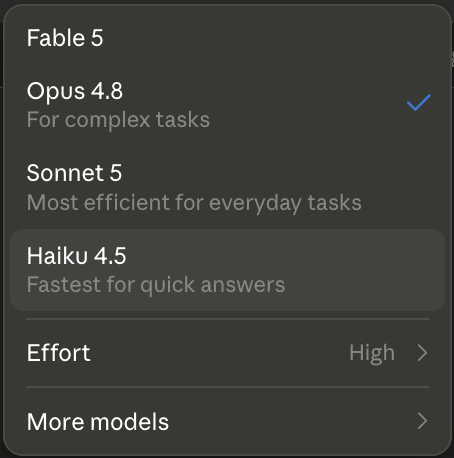
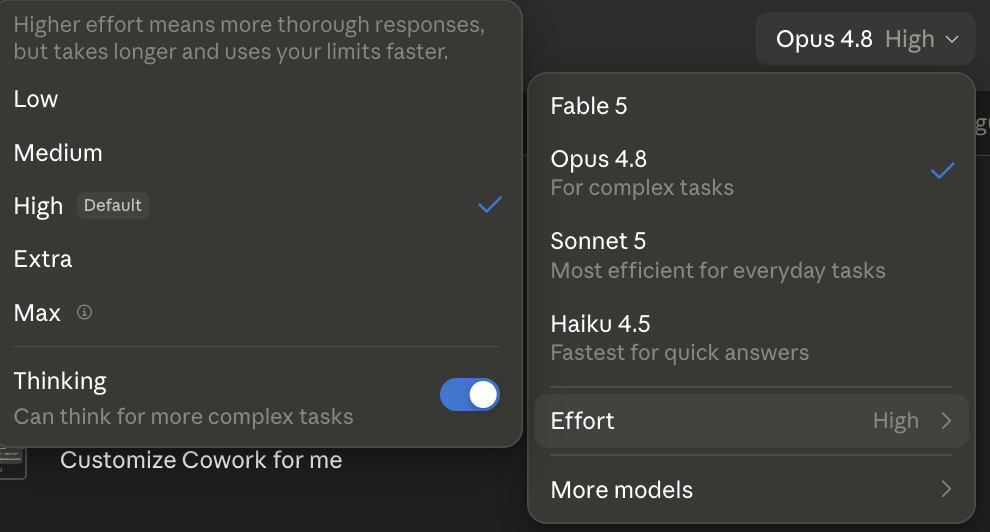
В нижней части окна выбора моделей есть пункт Effort (в переводе — «усилие»). Он задаёт, насколько тщательно модель обдумывает ваш запрос. Сам Claude поясняет: чем выше усилие — тем подробнее ответ, но тем дольше он готовится и тем быстрее тратится лимит. Уровней несколько: Low (низкий), Medium (средний), High (высокий — стоит по умолчанию), Extra, Max.
Для обычной работы ничего менять не нужно — оставьте High, он и так стоит по умолчанию и даёт лучшее качество. Если начнёте быстро упираться в лимит — понизьте до Medium.
Там же, ниже уровней, есть отдельный переключатель Thinking с подписью «Can think for more complex tasks» (может подумать над сложными задачами). Когда он включён, Claude на сложных запросах сначала «размышляет», а потом отвечает — качество заметно выше. По умолчанию он включён — так и оставьте.
Аватар справа сверху → Settings → в боковой колонке выберите пункт Usage. Открывается страница с двумя большими блоками — Plan usage limits и Usage credits. Это одна страница, не два разных раздела меню.
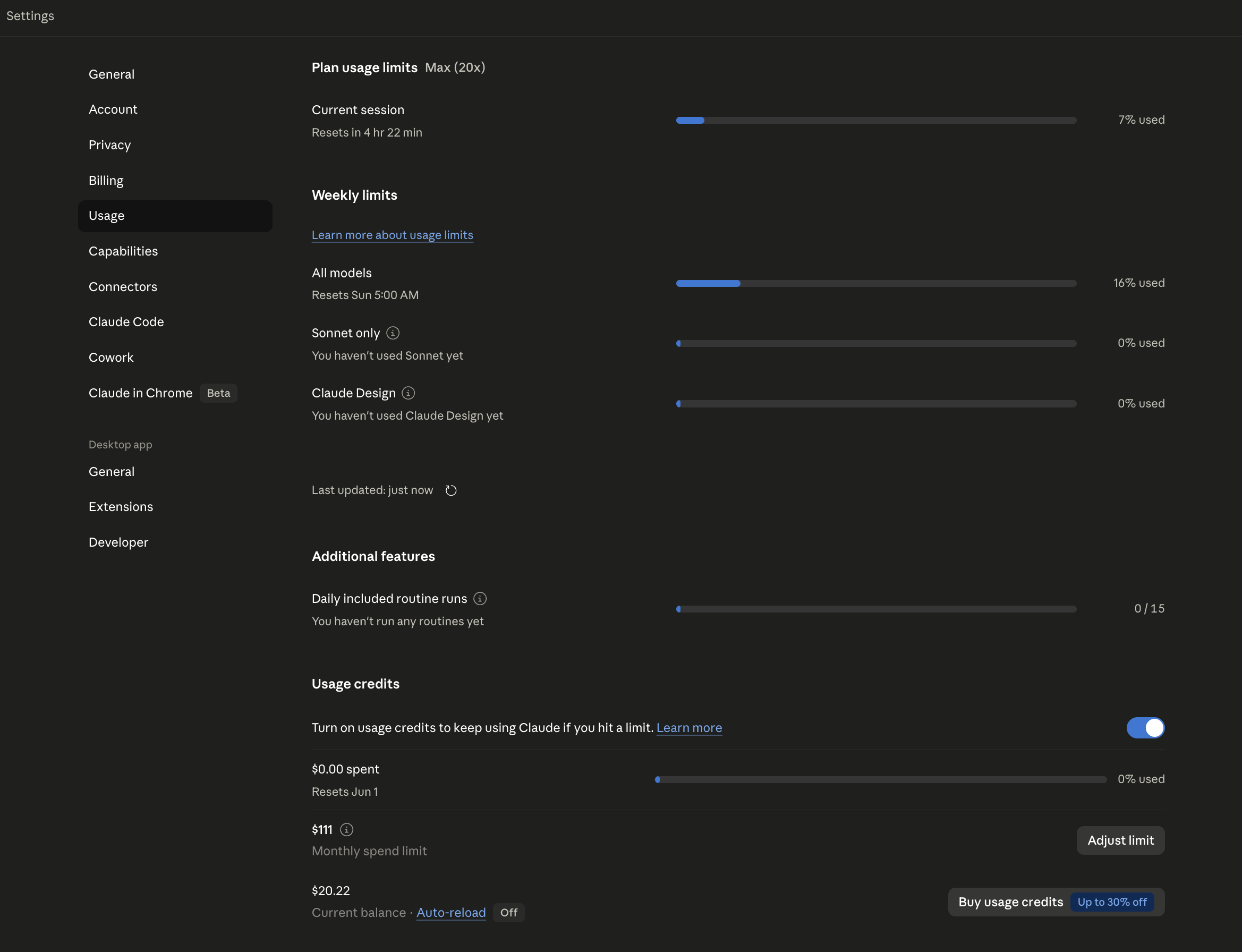
Верхняя секция страницы. Справа от заголовка указан ваш тариф — Max (20x), Pro или какой у вас сейчас. Внутри три блока шкал.
Нижняя секция той же страницы. Отвечает за докупку токенов, когда вы упёрлись в лимит тарифа и ждать сброса нет возможности. Это денежная история — устанавливаете предел сколько готовы потратить сверху, и Claude автоматически продолжает работать в рамках этого предела.
Это поле в настройках, в которое вы один раз вписываете кто вы и как с вами работать. Claude использует эту информацию в каждом чате — без отдельного напоминания, без повторов. Хорошо заполненный User Preferences решает три задачи сразу: ускоряет ответ Claude, убирает запросы «уточните, что вы имеете в виду» и отсеивает стиль, который вам не подходит.
Без этой настройки Claude отвечает усреднённо. С ней — как человек, который проработал с вами полгода и знает ваш контекст. Это главная настройка всего урока.
Аватар справа сверху → Settings → раздел Profile или Personalization (название может отличаться) → большое поле «What should Claude know about you?» или User Preferences.
Полноценный User Preferences — это шесть смысловых блоков:
Итоговый объём — порядка 400–600 слов. Заполняется один раз и переписывается раз в несколько месяцев.
По умолчанию часть полезных функций Claude выключена — Anthropic делает так из соображений приватности. Зайдём и включим то что нужно для нормальной работы.
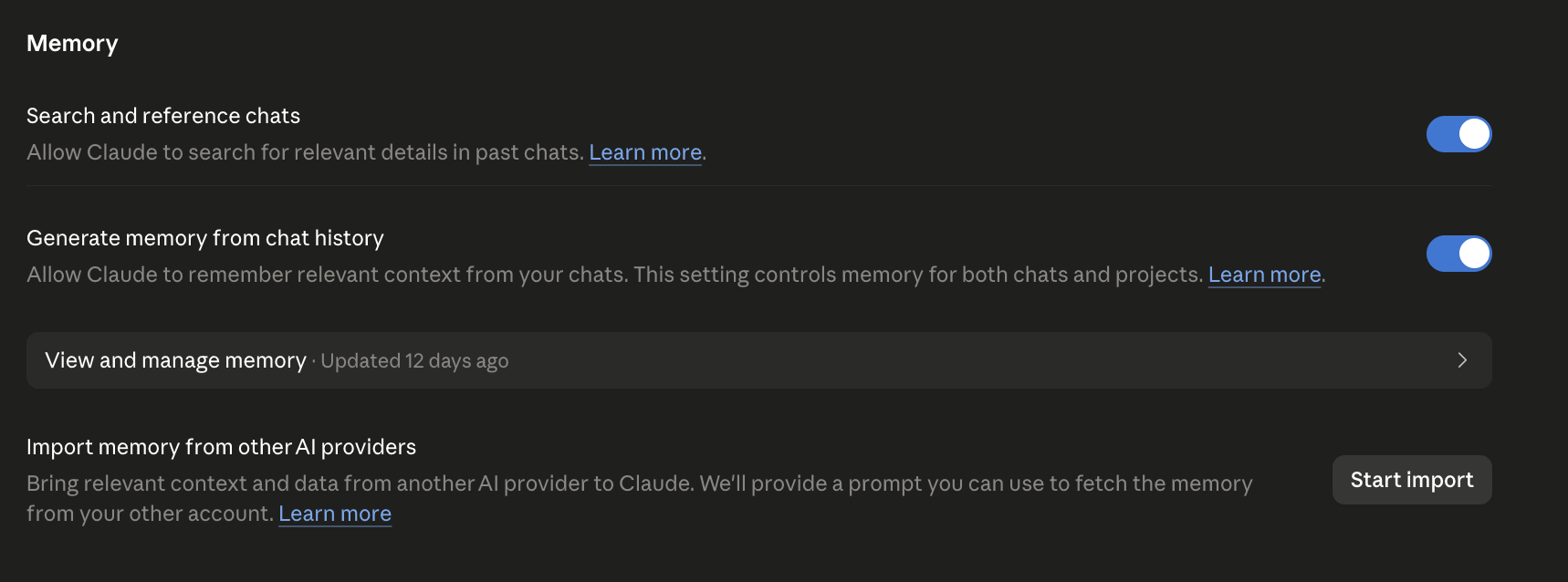
Аватар справа сверху → Settings → в боковой колонке выберите Capabilities. На открывшейся странице самая верхняя секция — Memory. Если Anthropic переименует или перенесёт раздел — ищите по слову «Memory» в настройках.
По умолчанию каждый чат — это отдельный разговор «с нуля». Claude забывает всё в момент закрытия. Memory сохраняет важные факты между чатами — кто вы, над чем работаете, какие предпочтения уже зафиксированы.
В разделе Memory два переключателя:
Включите оба.
Под переключателями есть кнопка View and manage memory (Посмотреть и управлять памятью) — там можно увидеть всё, что Claude уже запомнил, и удалить лишнее, если что-то записалось ошибочно.
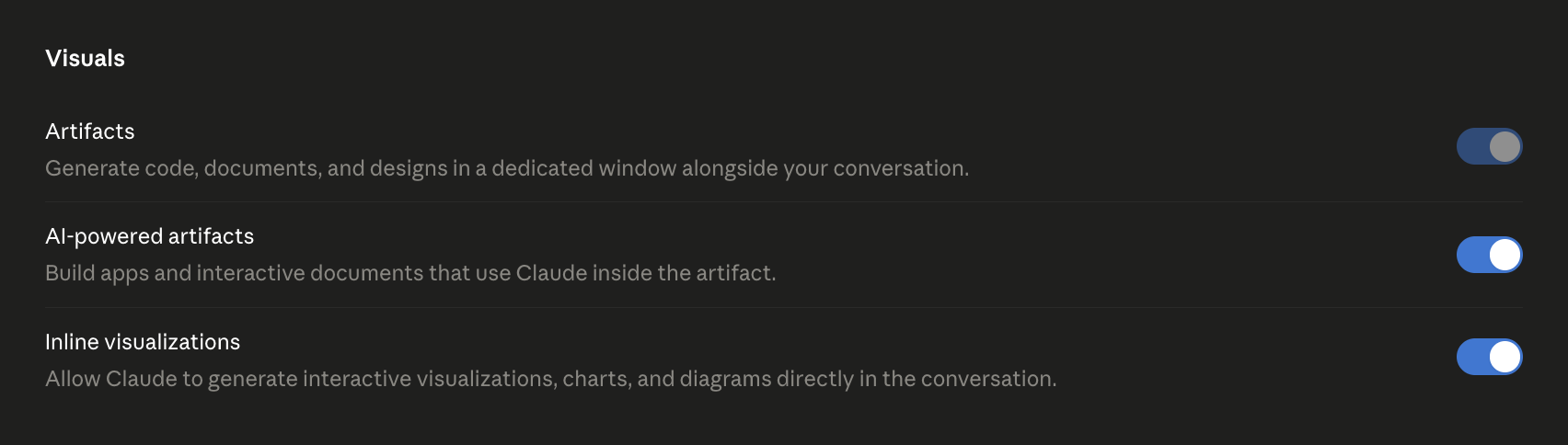
В Settings → Capabilities → секция Visuals. Здесь три переключателя, все три включаем.
Artifacts. Когда вы просите Claude собрать что-то интерактивное — калькулятор, квиз, мини-сайт, презентацию — он создаёт это в виде отдельного объекта, который открывается тут же в правой части окна. Без артефактов Claude отдаёт только текст.
AI-powered artifacts. Артефакты, внутри которых работает сам Claude — то есть мини-приложения, которые на лету обращаются к Claude и реагируют на действия пользователя. Нужно для интерактивных квизов, диагностических калькуляторов с разбором ответов, ботов внутри артефакта.
Inline visualizations. Графики, диаграммы и схемы прямо внутри сообщения Claude (без открытия отдельного окна). Полезно когда нужна быстрая визуальная сводка по цифрам, без полноценного артефакта.
Включите все три.
Без Web Search Claude отвечает только из того, что знал на момент обучения — это может быть полгода или год назад. С Web Search он сам идёт в интернет, проверяет свежие данные и приносит ответ со ссылками на источники.
Без этого Claude не знает что произошло за последние месяцы. Включите обязательно.
Где включить. Web Search управляется не из Settings, а прямо в чате. Слева от поля ввода есть кнопка «+». Нажмите её — откроется меню с пунктами: Add files or photos, Add to project, Skills, Connectors, Research, Web search, Use style. Кликните по Web search — рядом появится синяя галочка. Это переключатель для текущего чата: включили один раз в начале — работает до конца разговора.

В самом Claude голосового ввода нет. Эту проблему решают отдельной программой — вы диктуете в неё, она расшифровывает в текст, и вы вставляете готовый текст в Claude.
Зачем это нужно. Содержательный промт у вас будет на 5–10 предложений. Печатать долго. Надиктовать — в 3 раза быстрее. Час в неделю сэкономите минимум.
Ниже три варианта по разному бюджету — от платного с AI-улучшением речи до полностью бесплатных. Выбирайте под себя.
Работает на Mac и Windows. Назначаете горячую клавишу, диктуете, отпускаете — текст автоматически вставляется туда, где стоит курсор. Работает в любом приложении: Claude, заметки, почта, Telegram.
Главное отличие от бесплатных аналогов — встроенное AI-редактирование. Программа сама расставляет знаки препинания, убирает «эээ» и «ну», превращает поток мыслей в связный текст. Можно говорить как с другом — на выходе получите аккуратное письменное сообщение.
Сколько стоит: около $12 в месяц при годовой подписке, $15 в месяц помесячно. Есть бесплатный пробный период.
Wispr Flow работает в облаке — аудио уходит на серверы для распознавания. Для деликатных тем лучше использовать одно из локальных решений ниже.
Если не хочется платить $12 в месяц — есть несколько рабочих бесплатных вариантов. AI-редактирования речи в них нет, но базовую функцию «продиктовал → получил текст» закрывают.
Если у вас уже есть Telegram Premium — у него встроенная расшифровка голосовых сообщений. Способ работает на любом компьютере и телефоне.
Медленнее чем Wispr Flow или VoiceInk — нужно копировать-вставлять. Но если Premium уже есть — отдельную программу можно не ставить.
Домашнее задание
Ниже два инструмента. Можно использовать любой из них или оба вместе. Шаблон-эталон показывает уровень детализации, на который имеет смысл целиться. Промт-конструктор собирает персональный профиль под вашу нишу за 7–10 минут разговора с Claude.
Полностью заполненный профиль одного практика. Шесть блоков, ~500 слов. Используйте как референс структуры: видите как должно выглядеть на выходе. Не копируйте его себе целиком, если у вас другая ниша — детали и стоп-фразы будут не ваши. Возьмите как ориентир и соберите свой через промт ниже.
КТО Я

Психолог в методе ЛОРП (личностно-ориентированная реконструктивная психотерапия), 2 года практики, обучение в МГУ. Работаю с женщинами 30–45, которых долгое время обеспечивали мужья и теперь они хотят реализовываться и зарабатывать свои деньги. Веду индивидуальные сессии и группы. Контент — Telegram, Instagram*, YouTube.

КАК ПИСАТЬ

Обращайся ко мне на «ты». Тон тёплый-экспертный, как старшая коллега, без сюсюканья. Не называй меня «дорогая», «милая», «солнышко». Короткие ответы по умолчанию, длинные — только когда прошу. Без вводных «давайте разберём», «отличный вопрос». Можно с лёгкой иронией над собой и ситуациями. Без эмодзи в деловых задачах. В постах — по моему запросу.

ЧТО ДЕЛАТЬ

Профессия:
— Помогать со структурой программ тренинга и групповой работы (встречи, упражнения, домашние задания).
— Помогать готовить план личной сессии под конкретный запрос клиентки.
— Советовать как вести себя с клиенткой в сложных ситуациях (сопротивление, кризис, перенос).
— Подбирать упражнения и техники под запрос.
— Помогать формулировать гипотезы по случаю.

Контент:
— Посты в Telegram 1500–2000 знаков.
— Сценарии reels/Shorts 30–60 секунд.
— Карусели 7–10 слайдов с одной идеей.
— Сторис 5–7 кадров.
— Краткое резюме чужих видео/подкастов для канала.

Продажи:
— Тексты для лендинга/сайта программы.
— Презентации курса/группы для прямого эфира.
— Совет как продать конкретной клиентке без нажима.
— Прогревы к набору в группу — серии постов.

Личное и бытовое:
— Помощь со сложными письмами и сообщениями.
— Разбор рабочих ситуаций без оценки, с расчётом на инсайт.
— Бытовые задачи: списки покупок, планирование, рецепты, расписание.
— Совет по личным решениям как с умной подругой.

СТОП-ФРАЗЫ (никогда в моих текстах)

«Знакомо?», «Знакомая ситуация?», «Выдыхайте», «Сделайте выдох», «Внутри что-то щёлкнуло», «Замирает», «Съёжилась», «Сжалась», «Отпустите контроль», «Обнимаю вас», «Проработка детских травм», «Будьте в моменте», «Полюбите себя».

ЧТО НЕЛЬЗЯ

— Диагнозы по постам или переписке.
— Обещания результата («гарантирую», «избавлю навсегда», «исцелю»).
— Эзотерика: карма, родовые сценарии, чакры, прошлые жизни.
— Универсальные советы без контекста («медитируйте», «выпишите мысли»).
— Интерпретация поведения третьих лиц по словам клиентки (муж, мать, начальник).
— Обесценивание других модальностей (КПТ, гештальт, психоанализ).
— Срочность через страх («последний шанс», «успей до полуночи»).
— Манипуляции FOMO («только сегодня», «осталось 3 места» если их 30).
— Гарантии дохода клиенткам.
— Выдуманные исследования, цифры, ссылки на «учёных Стэнфорда».
— Чужие тексты без атрибуции.
— Упоминания клиенток без их явного согласия.

АНТИ-AI-ШТАМПЫ

— «В заключение хочу отметить», «Важно понимать что», «Таким образом», «Давайте разберём» — выкинуть.
— Метакомментарий в начале: «сегодня хочу поговорить», «давно не писала».
— Канцелярит: «является», «осуществляет», «данный» — заменять прямыми глаголами.
— Конструкция «Это не X. Это Y» (псевдо-разоблачение). Заменять прямым утверждением.
— Каскад отрицаний для драмы: «Не сделала. Не сходила. Не позвонила».
— Эвфемизмы вместо конкретики: «непростая ситуация» → «3 месяца не могла попросить повышение».
— Не выдумывать исследования, цифры, кейсы. Только из источника или спрашивай меня.Это рабочий промт, который вы вставляете в новый чат Claude. Claude задаёт вам 5 вопросов о вашей работе и по ответам собирает персональный профиль. На выходе — готовый блок 400–600 слов, который можно сразу копировать в Settings.
Ты помогаешь практику собрать Profile Preferences для claude.ai — инструкции, которые Claude увидит в каждом нашем чате. Цель: чтобы Claude писал в моём голосе, без AI-штампов, без выдуманных фактов.

ПРАВИЛА

— Перед первым вопросом дай одну строку мотивации: «Эта настройка экономит время — Claude перестанет переспрашивать кто вы и в каком тоне отвечать. 5 вопросов, 7–10 минут.»
— Задавай вопросы ПО ОДНОМУ. После ответа короткое «принял» и следующий.
— Уточняющие вопросы внутри одного пункта (если мой ответ неполный или противоречив) — часть текущего вопроса, не следующий. Не переходи к следующему основному вопросу, пока не получишь достаточный ответ.
— После ответа на вопрос 1 определи мою нишу (психологи и терапевты / эзотерики и практики / натуропаты и нутрициологи / предприниматели и наставники / другое). В вопросах 3, 4, 5 показывай ТОЛЬКО списки моей ниши + универсальные секции. Не вываливай все 4 ниши сразу.
— Если ниша «другое» — пропусти готовые списки. В Вопросе 3 предложи сформулировать стоп-фразы с нуля одной строкой. В Вопросе 4 покажи только универсальные блоки Контент / Продажи / Личное. В Вопросе 5 предложи универсальный блок плюс одну строку под профессиональную этику.
— Если из ответа ниша непонятна — спроси одной строкой.
— Не оценивай ответы («отлично», «прекрасно»).
— После 5-го вопроса собери Profile Preferences по структуре в конце.

────────────────────────────────────────────
ВОПРОС 1 — ПРОФАЙЛ

Опишите одним абзацем: имя, метод/направление, опыт, аудитория, формат работы, площадки и аудитория канала, главный продукт.

Пример (для подсказки структуры):

«Меня зовут Анна. Психолог КПТ, 6 лет практики, обучение в МГУ. Работаю с женщинами 28–45 лет: тревога, выгорание, перфекционизм. Веду индивидуальные сессии и группы. Контент — Telegram (4 200), Instagram*, YouTube. Главный продукт сейчас — курс „Тревога 0.0“ и группа на 8 человек.»

Если в моём ответе не хватает какого-то компонента — спроси одной строкой.

────────────────────────────────────────────
ВОПРОС 2 — ТОН И ОБРАЩЕНИЕ

Выберите 1 обращение + 1 тон. Доп правила опционально.

ОБРАЩЕНИЕ
А) На «вы» — деловое и уважительное.
Б) На «ты» — близкое и разговорное.

ТОН
1. Тёплый-экспертный, как старшая коллега. Без сюсюканья.
2. Прямой экспертный, без эмоций. Как партнёр по переговорам.
3. Разговорный, как друг на кухне. С самоиронией.
4. Спокойный наставнический. Как человек, который прошёл и видит шире.
5. Энергичный мотивирующий. Динамика, движение, действие.
6. Тёплый материнский (для женской аудитории, без сюсюканья).

ДОПОЛНИТЕЛЬНО (можно несколько)
а) Не называйте меня «дорогая», «милая», «солнышко».
б) Короткие ответы по умолчанию, длинные — только когда прошу.
в) Без вводных «давайте разберём», «отличный вопрос».
г) Можно с лёгкой иронией над собой и ситуациями.
д) Без эмодзи в деловых задачах. В постах — по моему запросу.

────────────────────────────────────────────
ВОПРОС 3 — СТОП-ФРАЗЫ

Покажи мне ТОЛЬКО список моей ниши (из 4 ниже) + предложи добавить свои. Не вываливай все 4 ниши.

ПСИХОЛОГИ И ТЕРАПЕВТЫ
1. «Знакомо?» / «Знакомая ситуация?»
2. «Выдыхайте» / «Сделайте выдох»
3. «Внутри что-то щёлкнуло»
4. «Замирает / съёжилась / сжалась»
5. «Отпустите контроль»
6. «Обнимаю вас»
7. «Дышите маткой»
8. «Проработка детских травм»
9. «Будьте в моменте»
10. «Полюбите себя»

ЭЗОТЕРИКИ И ПРАКТИКИ
1. «Энергии говорят»
2. «Ретроградный Меркурий войдёт в чат»
3. «Настройтесь на поток»
4. «Вселенная подскажет / отправит знак»
5. «Откройте женственность»
6. «Услышьте своё сердце»
7. «Поток изобилия»
8. «Прокачайте чакры»
9. «Войдите в ресурс»
10. «Закройте гештальт с родом»

НАТУРОПАТЫ И НУТРИЦИОЛОГИ
1. «Очищение организма»
2. «Токсины и шлаки»
3. «Алкализуйте тело»
4. «Гормональный баланс» (без расшифровки)
5. «Детокс»
6. «Закисление организма»
7. «Лимфодренаж дома за 5 минут»
8. «Чистка печени»
9. «Универсальная схема для всех»
10. «Поднять иммунитет таблеткой»

ПРЕДПРИНИМАТЕЛИ И НАСТАВНИКИ
1. «Пробить потолок»
2. «Выйти на новый уровень»
3. «Квантовый скачок»
4. «Успешный успех»
5. «Кратный рост»
6. «Делегируй и масштабируй»
7. «Денежное мышление»
8. «Найти свою точку Б»
9. «Сильное окружение»
10. «Магия больших чисел»

────────────────────────────────────────────
ВОПРОС 4 — ТИПОВЫЕ ЗАДАЧИ

Покажи мне блок «ПРОФЕССИЯ» для моей ниши + универсальные блоки КОНТЕНТ, ПРОДАЖИ И ПОЗИЦИОНИРОВАНИЕ, ЛИЧНОЕ И БЫТОВОЕ. Отметьте пункты, которые относятся к вам, или допишите свои.

ПРОФЕССИЯ — ПСИХОЛОГИ
1. Помогать со структурой программ тренинга и групповой работы.
2. Помогать готовить план личной сессии под конкретный запрос клиентки.
3. Советовать как вести себя с клиенткой в сложных ситуациях (сопротивление, кризис, перенос).
4. Подбирать упражнения и техники под запрос.
5. Помогать формулировать гипотезы по случаю.

ПРОФЕССИЯ — ЭЗОТЕРИКИ
1. Помогать с разбором расклада/транзита/матрицы для конкретной клиентки.
2. Структурировать программу курса по своему методу.
3. Готовить план личной консультации под запрос.
4. Объяснять метод (карты, дома, числа, бодиграф) для новичков.
5. Помогать находить точные формулировки в индивидуальных текстах к раскладам.

ПРОФЕССИЯ — НАТУРОПАТЫ
1. Помогать со структурой программы (3, 6, 12 месяцев).
2. Скрипт первичной консультации — сбор анамнеза, какие вопросы задать.
3. Подбирать структуру протокола под запрос (без конкретных дозировок).
4. Опровергать миф: миф → факт → источник.
5. Помогать разбирать анализы на примере (с обезличенными данными).

ПРОФЕССИЯ — ПРЕДПРИНИМАТЕЛИ
1. Разбирать собственный или чужой кейс с цифрами.
2. Помогать со стратегией запуска продукта.
3. Готовить скрипты переговоров и продаж.
4. Аудит чужой стратегии — что взять, что не работает.
5. Помогать структурировать программу наставничества или курса.

КОНТЕНТ (универсально)
6. Пост в Telegram 1500–2000 знаков по моей структуре.
7. Сценарий reel/Shorts 30–60 секунд.
8. Карусель для Instagram* 7–10 слайдов с одной идеей.
9. Сторис 5–7 кадров с одним смыслом + CTA.
10. Краткое резюме чужого видео/подкаста.

ПРОДАЖИ И ПОЗИЦИОНИРОВАНИЕ (универсально)
11. Текст для лендинга/сайта программы.
12. Презентация курса/группы для прямого эфира.
13. Совет как продать конкретной клиентке без нажима.
14. Шапка профиля и описание Telegram-канала.
15. Прогрев к набору — серия 5–7 постов.

ЛИЧНОЕ И БЫТОВОЕ (универсально)
16. Помощь со сложными письмами и сообщениями (мужу, родителям, коллеге).
17. Разбор рабочей ситуации без оценки, с расчётом на инсайт.
18. Бытовые задачи: списки покупок, планирование поездки, рецепты, расписание недели.
19. Совет по личному решению — как с умной подругой, без терапии.

Если что-то ещё — допишите одной строкой.

────────────────────────────────────────────
ВОПРОС 5 — ЭТИЧЕСКИЕ ОГРАНИЧЕНИЯ

Покажи мне ТОЛЬКО список моей ниши + универсальные. Не вываливай 4 ниши.

ПСИХОЛОГИ И ТЕРАПЕВТЫ
1. Диагнозы по постам или переписке.
2. Обещания результата («гарантирую», «избавлю навсегда», «исцелю»).
3. Эзотерика (карма, родовые сценарии, чакры, прошлые жизни).
4. Универсальные советы без контекста («медитируйте», «выпишите мысли»).
5. Интерпретация поведения третьих лиц по словам клиентки.
6. Обесценивание других модальностей.

ЭЗОТЕРИКИ И ПРАКТИКИ
1. Запугивание («вы прокляты, срочно очищайтесь»).
2. Гарантии конкретного результата («после расклада муж вернётся»).
3. Медицинские и психотерапевтические рекомендации.
4. Диагнозы по дате рождения / карте.
5. Прогнозы катастроф для всех знаков.

НАТУРОПАТЫ И НУТРИЦИОЛОГИ
1. Обещание излечения серьёзных заболеваний (рак, диабет, аутоиммунные).
2. Отговаривание от врача и доказательной медицины.
3. Конкретные дозировки БАДов без индивидуальной оценки.
4. Диагнозы по симптомам в комментариях.
5. Универсальные протоколы «всем подойдёт».

ПРЕДПРИНИМАТЕЛИ И НАСТАВНИКИ
1. Гарантии дохода («миллион через месяц»).
2. Выдуманные кейсы, цифры, отзывы.
3. Срочность через страх («последний шанс», «успей до полуночи»).
4. Манипуляции FOMO («только сегодня», «осталось 3 места» если их 30).
5. Обесценивание чужих ниш и подходов.

УНИВЕРСАЛЬНЫЕ (для всех)
6. Выдуманные исследования, цифры, ссылки на «учёных Стэнфорда».
7. Чужие тексты без атрибуции.
8. Упоминания клиентов без их явного согласия.

────────────────────────────────────────────
ПОСЛЕ 5-ГО ВОПРОСА — СОБЕРИ PROFILE PREFERENCES

Структура итога:

КТО Я — из ответа на вопрос 1, одним абзацем
КАК ПИСАТЬ — обращение + тон + дополнительные правила из вопроса 2
СТОП-ФРАЗЫ — список из вопроса 3 через запятую
ЧТО ДЕЛАТЬ — задачи из вопроса 4, сгруппированные по разделам (Профессия / Контент / Продажи / Личное и бытовое)
ЧТО НЕЛЬЗЯ — этика из вопроса 5
АНТИ-AI-ШТАМПЫ — блок ниже вставь без изменений

АНТИ-AI-ШТАМПЫ (вставить как есть)

— «В заключение хочу отметить», «Важно понимать что», «Таким образом», «Давайте разберём» — выкинуть.
— Метакомментарий в начале: «сегодня хочу поговорить», «давно не писала».
— Канцелярит: «является», «осуществляет», «данный» — заменять прямыми глаголами.
— Конструкция «Это не X. Это Y» (псевдо-разоблачение). Заменять прямым утверждением.
— Каскад отрицаний для драмы: «Не сделала. Не сходила. Не позвонила».
— Эвфемизмы вместо конкретики: «непростая ситуация» → «3 месяца не могла попросить повышение».
— Не выдумывать исследования, цифры, кейсы. Только из источника или спрашивай меня.

────────────────────────────────────────────
ФИНАЛЬНЫЙ OUTPUT

Длина 400–600 слов. Покажи готовый блок в код-блоке для копирования. В конце напиши:

«Скопируйте блок выше → claude.ai → нижний левый угол с аватаром → Settings → Profile → поле Instructions for Claude → вставьте → Save.

Если работаете в Instagram*/Facebook*/Threads*/WhatsApp* — добавляйте звёздочку к упоминанию и дисклеймер в конце поста по запросу: *Meta Platforms Inc. признана экстремистской организацией и запрещена в РФ. В Profile Preferences дисклеймер вставлять не нужно — он применяется только в публичных постах для РФ-аудитории.»

Начни с приветствия (1–2 строки) + строки мотивации и сразу задай ВОПРОС 1. Не вываливай 5 вопросов сразу.Cmd+V на Mac или Ctrl+V на Windows) и нажмите EnterПеред первой работой проверьте
Частые вопросы
Нет. Настройки привязаны к аккаунту, не к устройству. Зашли в десктоп тем же Gmail — все настройки User Preferences и Capabilities подтянутся автоматически. Память между чатами тоже общая.
Anthropic регулярно обновляет интерфейс — пункты переезжают между разделами, переименовываются. Если не находите конкретную галочку — нажмите на иконку поиска вверху Settings и наберите ключевое слово (memory, artifacts, web search). Найдётся.
Anthropic не использует Preferences для обучения моделей (это прямо прописано в их политике для платных тарифов Pro и Max). Данные хранятся на серверах Anthropic, привязаны к аккаунту. Это примерно тот же уровень приватности, что у заметок в iCloud или Google Drive. Чувствительные темы (личные данные клиентов, медицинская информация) — обсуждайте в режиме Incognito.
Возможно вы много работали в Opus или в Code. Они едят лимит быстрее всего. Перейдите на Sonnet, либо включите Adaptive thinking — Claude сам подберёт модель попроще на лёгких задачах. Если задачи действительно объёмные — стоит подумать о тарифе Max (в 5 раз больше токенов чем Pro).
Без десктоп-приложения не работают Cowork и Code — два из четырёх продуктов Claude, браузер подходит только для чата. Плюс в приложении не нужно каждый раз открывать инкогнито. Скачать: claude.ai/download (Windows и Mac).
Теперь это не универсальный инструмент, а персональный помощник, который понимает ваш контекст.